Eesti keeles kirjutades on täpitähed – õ, ä, ö ja ü – vältimatu osa igapäevasest suhtlusest. Olenemata sellest, kas kirjutate tööalaseid e-kirju, suhtlete sotsiaalmeedias või koostate pikemaid dokumente, võib olukord, kus klaviatuur äkitselt neid tähti ei kuva, osutuda üsna frustreerivaks. Tihti juhtub see siis, kui olete vahetanud arvuti keeleseadeid, soetanud välismaise klaviatuuriga seadme või kui tarkvaraline tõrge on klaviatuuripaigutuse vaikimisi inglise keelseks muutnud. Selles põhjalikus juhendis vaatleme kõiki võimalusi, kuidas taastada või seadistada täpitähtede sisestamine erinevates operatsioonisüsteemides ja seadmetes, et saaksite kirjutada korrektses eesti keeles ilma takistusteta.
Miks täpitähed mõnikord ei tööta?
Kõige sagedasem põhjus, miks täpitähed ei toimi, on seotud arvuti operatsioonisüsteemi keele- ja klaviatuuriseadetega. Kui arvuti on seadistatud “US English” ehk USA inglise keele paigutusele, puuduvad klaviatuuril vastavad otseteed või klahvid, mida vajutades õ, ä, ö või ü ekraanile ilmuvad. Teine levinud põhjus on kogemata vajutatud klahvikombinatsioon, mis vahetab keelepaigutust – näiteks Windowsi süsteemides on levinud otsetee Alt+Shift, mis võib märkamatult inglise ja eesti klaviatuuri vahel lülituda.
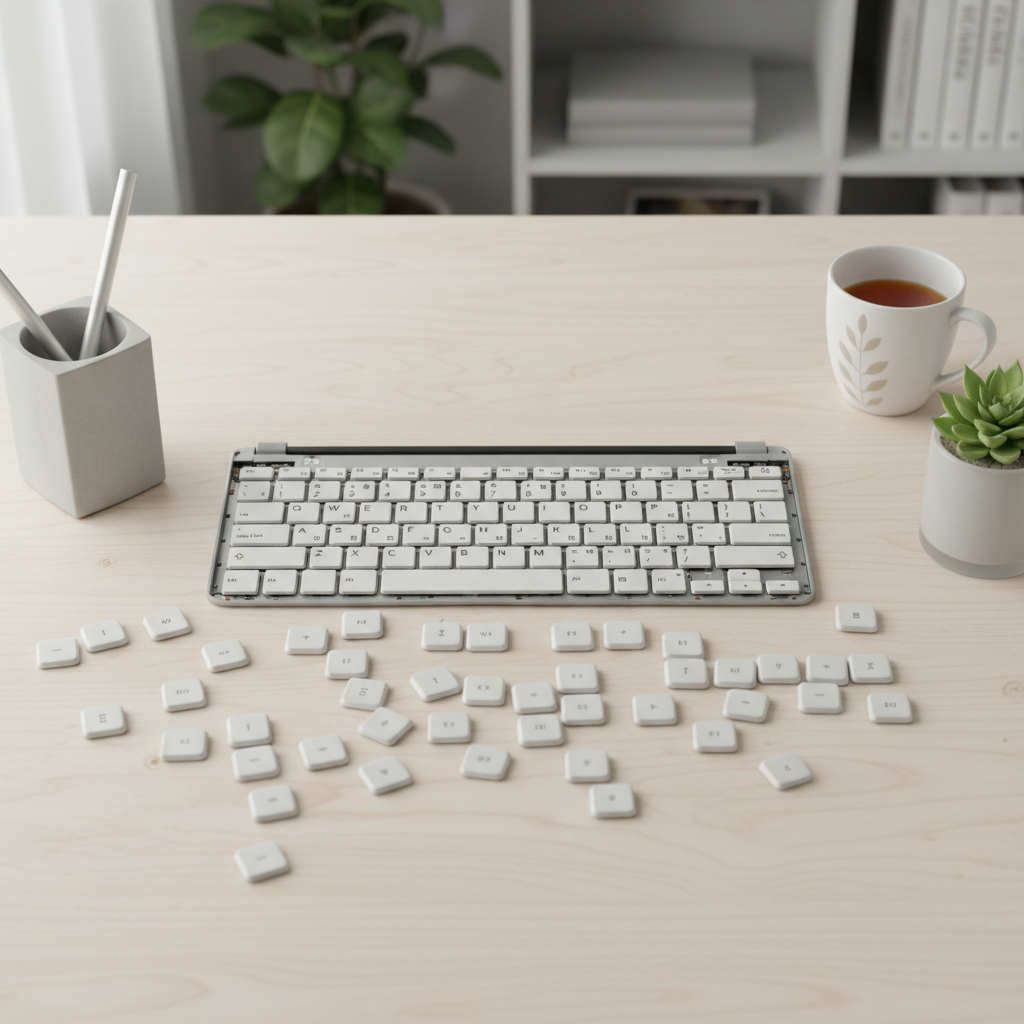
Lisaks tarkvaralistele probleemidele võib küsimus olla füüsilises klaviatuuris. Kui olete ostnud sülearvuti riigist, kus eesti täpitähti ei kasutata, ei ole nendele tähtedele eraldi nuppe graveeritud. See aga ei tähenda, et te nendega kirjutada ei saaks – tänapäevased operatsioonisüsteemid võimaldavad tarkvaraliselt määrata, millist tähemärki konkreetne klahv väljastab. Seega on lahendus enamasti vaid mõne klikiga seadistatav.
Klaviatuuripaigutuse muutmine Windowsis
Windows 10 ja Windows 11 operatsioonisüsteemides on klaviatuurikeele haldamine tehtud üsna mugavaks. Kui teil pole eesti klaviatuuri seadistatud, toimige järgnevalt:
- Avage arvuti seaded ehk Settings. Seda saab teha vajutades korraga Windowsi klahvi ja I-tähte.
- Valige menüüst “Time & Language” ehk Aeg ja keel.
- Klõpsake valikul “Language & Region” (Keel ja piirkond).
- Jaotises “Preferred languages” (Eelistatud keeled) kontrollige, kas Eesti keel on loendis. Kui ei ole, klõpsake nupul “Add a language” (Lisa keel) ja otsige üles “Estonian”.
- Pärast lisamist saate kiirelt keelte vahel lülituda, kasutades tegumiribal asuvat keeleriba ikooni (tavaliselt paremas alanurgas kella kõrval) või vajutades Windows + tühikuklahv.
Oluline on tähele panna, et Windowsis on olemas kaks levinud eesti paigutust: “Estonian” ja “Estonian QWERTY”. Enamik eesti kasutajaid eelistab QWERTY-paigutust, kus täpitähed asuvad mugavates kohtades, tihti klaviatuuri paremas servas või Enter-klahvi vahetus läheduses. Kui valitud paigutus tundub harjumatu, tasub proovida teist varianti.
Täpitähtede sisestamine macOS süsteemis
Apple’i arvutite kasutajatel on täpitähtede kirjutamine tihti veelgi lihtsamaks tehtud. Kui teil on MacBook või iMac, kus on eesti klaviatuuripaigutus juba lisatud, toimib kõik tavapäraselt. Kui aga kasutate inglise klaviatuuri, on Apple’i süsteemis geniaalne lahendus – vajutage ja hoidke all seda tähte, millele soovite täppi lisada.
Kuidas Macis täpitähti tekitada:
- Vajutage klaviatuuril klahvi ‘a’ ja hoidke seda all. Ekraanile ilmub väike menüü erinevate variatsioonidega, sealhulgas ‘ä’. Valige soovitud täht hiirega või vastava numbriklahviga.
- Sama meetod toimib ka ‘o’ ja ‘u’ puhul (vastavalt ‘ö’ ja ‘ü’).
- ‘õ’ tähe puhul võib meetod erineda sõltuvalt klaviatuuri seadistustest, kuid sageli leiab selle üles sarnase hoidmis-meetodiga või klahvikombinatsiooniga, kui olete süsteemis määranud eesti keele toe.
Macis on kõige mugavam lisada Eesti keel süsteemi seadete alt: “System Settings” -> “Keyboard” -> “Input Sources”. Sealt saate lisada “Estonian” paigutuse, mis võimaldab täpitähti sisestada üheainsa klahvivajutusega, ilma et peaksite tähti all hoidma.
Mida teha, kui füüsilisel klaviatuuril pole täpitähtede märgistust?
Paljud inimesed töötavad välismaalt ostetud sülearvutitega, kus klahvidel puuduvad graveeringud õ, ä, ö ja ü jaoks. See tekitab olukorra, kus peate trükkima “pimesi”. See ei ole pikas perspektiivis jätkusuutlik, kuid õnneks on olemas mitmeid lahendusi:
Klaviatuurikleebised: See on kõige odavam ja populaarsem lahendus. Spetsiaalsed eesti täpitähtedega kleebised saab osta arvutitarvete kauplustest. Need kleebitakse olemasolevate klahvide peale. Oluline on valida kvaliteetsed kulumiskindlad kleebised, mis ei hakka servadest kooruma.
Klaviatuuri graveerimine: Kui kleebised tunduvad ebaesteetilised, on olemas teenuseid, kus laseriga graveeritakse täpitähed otse klahvidesse. See on püsiv ja professionaalne lahendus, mis näeb välja nagu tehase poolt tehtud.
Mälu arendamine: Kui olete kogenud kirjutaja, õpite üsna kiiresti selgeks, kus täpitähed asuvad, isegi kui neid klahvidel ei ole. Aja jooksul muutub täpitähtede trükkimine lihasmäluks, sarnaselt sellele, kuidas me trükime pimesi ilma klahve vaatamata.
Tähemärkide sisestamine mobiilseadmetes
Nutitelefonid ja tahvelarvutid on täpitähtede osas väga kasutajasõbralikud. Nii Android kui ka iOS seadmetes on täpitähed sisseehitatud vaikimisi klaviatuuridesse. Tavaliselt piisab sellest, kui hoiate vastavat tähte (näiteks ‘a’ või ‘o’) pikemalt all ning teile avaneb valik täpitähtedest, mida saate valida.
Kui soovite veelgi mugavamat kogemust, lisage seadme seadetes keelte hulka Eesti keel. See toob täpitähed otse peamisele klaviatuurile, nii et te ei pea enam ühtegi tähte all hoidma – ‘ä’, ‘ö’, ‘ü’ ja ‘õ’ on eraldi nuppudena nähtavad. See kiirendab kirjutamist märgatavalt ja vähendab trükivigade hulka.
Levinud probleemid ja nende lahendamine
Mõnikord võib juhtuda, et klaviatuuri seaded on korras, kuid täpitähed ei ilmu ekraanile. Üks põhjus võib olla vales kodeeringus. Kui töötate veebilehtede, andmebaaside või vanemate tekstiprogrammidega, võib juhtuda, et dokument pole salvestatud UTF-8 kodeeringus. UTF-8 on tänapäevane standard, mis toetab kõiki maailma tähemärke, sealhulgas eesti täpitähti. Veenduge, et teie tekstiredaktoris oleks faili salvestamisel valitud just UTF-8 kodeering.
Teine ootamatu probleem võib olla taustal töötav tarkvara, mis haarab teatud klahvikombinatsioone. Näiteks mõned mängude seadistamise programmid või graafikatöötlustarkvarad võivad kasutada klahve ‘ä’ või ‘õ’ kiirklahvidena, mis blokeerib nende tavapärase sisestamise. Kui märkate, et probleem esineb vaid teatud programmi kasutades, kontrollige selle programmi seadete menüüd ja kiirklahvide määramist.
Kuidas kiirendada täpitähtede õppimist
Kui olete vahetanud oma klaviatuuripaigutust ja tunnete, et kirjutamiskiirus on langenud, on see täiesti normaalne. Aju vajab aega kohanemiseks uue nuppude asetusega. Selleks, et protsessi kiirendada, võite kasutada tasuta internetipõhiseid klaviatuuritreeningu programme. Otsige “touch typing” kursusi, mis võimaldavad lisada kohandatud tähemärke.
Proovige ka kirjutada lühikesi tekste, kus esineb rohkelt täpitähti. Näiteks “öökull ja ööbik ööbisid õuel üheskoos äraspidiselt”. Sellised laused aitavad lihasmälul kiiremini kinnistada täpitähtede asukohad. Järjepidevus on võti – juba mõnepäevane igapäevane harjutamine taastab teie endise trükkimiskiiruse.
Korduma kippuvad küsimused
Kuidas vahetada klaviatuuri keelt kiirelt?
Windowsis on kiireim viis “Windows + tühikuklahv”. See avab väikese akna, kus saate valida juba seadistatud keelte vahel. Macis on selleks tavaliselt “Control + tühikuklahv” või vastav funktsiooniklahv, kui olete selle seadistustes määranud.
Kas eesti täpitähtede kirjutamiseks on vaja eraldi tarkvara installida?
Ei, tänapäevased operatsioonisüsteemid (Windows, macOS, Linux, Android, iOS) toetavad eesti keelt vaikimisi. Teil on vaja ainult keelepakett või klaviatuuripaigutus süsteemi seadetest aktiveerida.
Mis on QWERTY ja QWERTZ vahe?
Need on erinevad klaviatuuripaigutused, mis viitavad klahvide järjestusele. QWERTY on rahvusvaheline standard. Eesti klaviatuurid kasutavad enamasti QWERTY-t, kuid mõnes riigis (näiteks Saksamaal) kasutatakse QWERTZ-i. Täpitähtede asukoht võib nendes erineda, mistõttu on oluline valida õige paigutus.
Mida teha, kui klaviatuur hakkab ise märke vahetama?
Tõenäoliselt on teil mitu keelt aktiivne ja vajutate kogemata kiirklahvi (nagu Alt+Shift). Eemaldage mittevajalikud keeled “Keel ja piirkond” seadetest, et arvuti kasutaks ainult seda keelt, mida teile tegelikult vaja on.
Kas peaksin ostma uue klaviatuuri, kui tähti peal pole?
See on isikliku eelistuse küsimus. Kui te trükite väga palju, võib füüsiliste täpitähtede olemasolu mugavust oluliselt tõsta. Kui aga olete vilunud kirjutaja, piisab täielikult ka kleebistest või lihtsalt teadmisest, kus tähed asuvad.
Töövoo optimeerimine ja edasised sammud
Eesti täpitähtede kasutamine on digitaalses maailmas hädavajalik oskus, mis muudab teie suhtluse professionaalseks ja loetavaks. Ükskõik, kas olete Windowsi või Maci kasutaja, on klaviatuuri seadistamine lihtne protsess, mis nõuab vaid korra ettevalmistust. Järgides selles juhendis toodud samme, saate oma töövoo korda ja keskenduda sisule, mitte tehnilistele probleemidele. Kui aga peaksite tulevikus uue arvuti soetama, teate nüüd, kuidas esimese asjana klaviatuur eesti standarditele vastavaks kohandada. See lihtne samm säästab teid edaspidi paljudest peavaludest ja muudab kirjutamise taas nauditavaks tegevuseks.